S91 Muat Turun – Tambah S91BOX ke Peranti Anda
Cara S91 Muat Turun Berfungsi
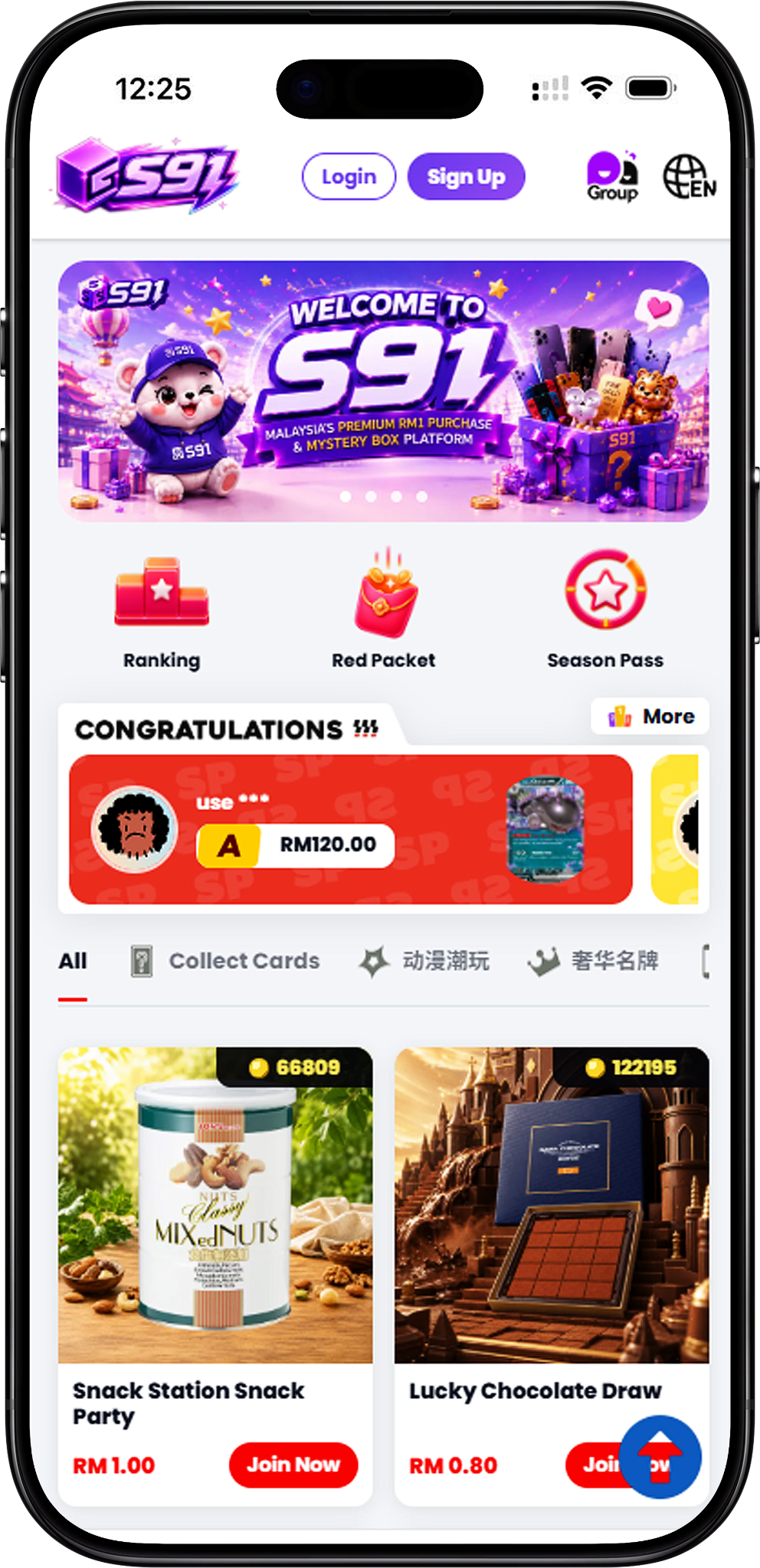
Pilihan muat turun pada halaman ini akan membawa anda ke laman web Rasmi S91. Dari sana, kaedah persediaan bergantung kepada peranti anda. Pengguna Android dan iOS boleh menambah S91BOX ke Skrin Utama mereka, manakala pengguna Windows dan macOS boleh mencipta pintasan Desktop menggunakan pelayar yang disokong.
Pilih Peranti Anda
Pilih arahan untuk Android, iOS, Windows, atau macOS. Mengikuti kaedah yang direka untuk sistem operasi anda memudahkan anda mencipta pintasan S91BOX secara terus pada peranti anda.
S91 Muat Turun untuk Android
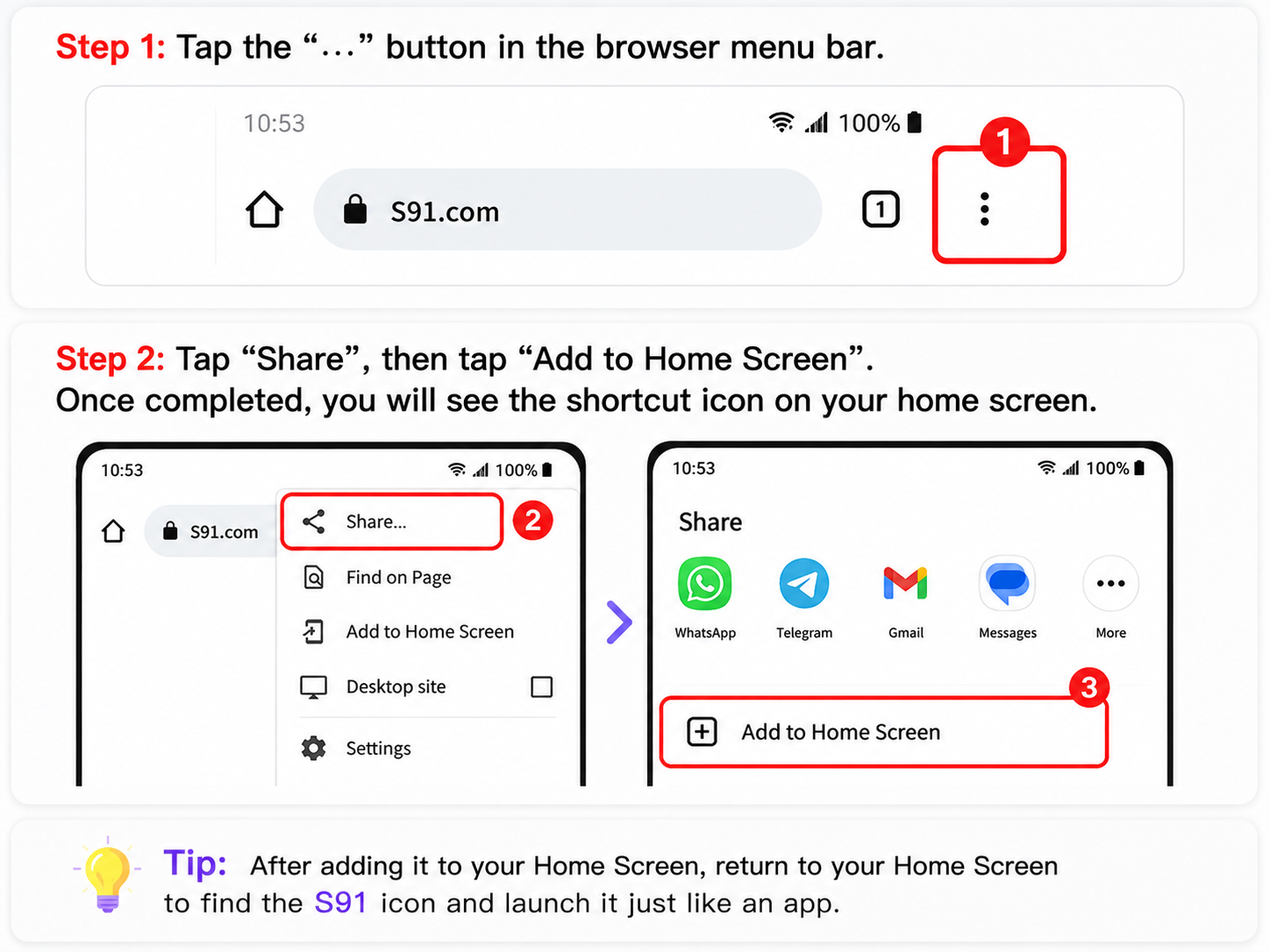
Untuk Android, S91BOX boleh ditambah terus ke Skrin Utama anda melalui Chrome. Setelah ditambah, ikon S91 menyediakan pintasan mudah untuk membuka laman web daripada peranti anda.
Android – Tambah S91BOX ke Skrin Utama
Langkah 1: Buka Chrome
Buka pelayar Chrome pada peranti Android anda.
Langkah 2: Lawati S91BOX
Pergi ke https://s91box.com/ dalam Chrome dan tunggu sehingga laman web dimuatkan.
Langkah 3: Buka Menu Chrome
Ketik menu tiga titik (⋮) di penjuru kanan atas pelayar.
Langkah 4: Pilih Add to Home Screen
Pilih Add to Home screen daripada pilihan pelayar yang tersedia. Bergantung pada antara muka Chrome anda, anda mungkin perlu memilih Share dahulu dan kemudian pilih Add to Home Screen.
Langkah 5: Namakan Pintasan
Masukkan nama seperti S91, sahkan tindakan tersebut, dan lengkapkan persediaan. Ikon pintasan S91 kemudiannya akan muncul pada Skrin Utama Android anda.
Apa Jika Chrome Menunjukkan Install App?
Chrome kadangkala boleh memaparkan Install app dan bukan Add to Home screen. Jika ini berlaku, muat semula halaman dan semak semula pilihan pelayar yang tersedia. Jika perlu, anda boleh menukar sementara ke Mod Kapal Terbang, muat semula halaman, dan kemudian pulihkan sambungan internet anda sebelum menggunakan pintasan tersebut.
S91 Muat Turun untuk iOS
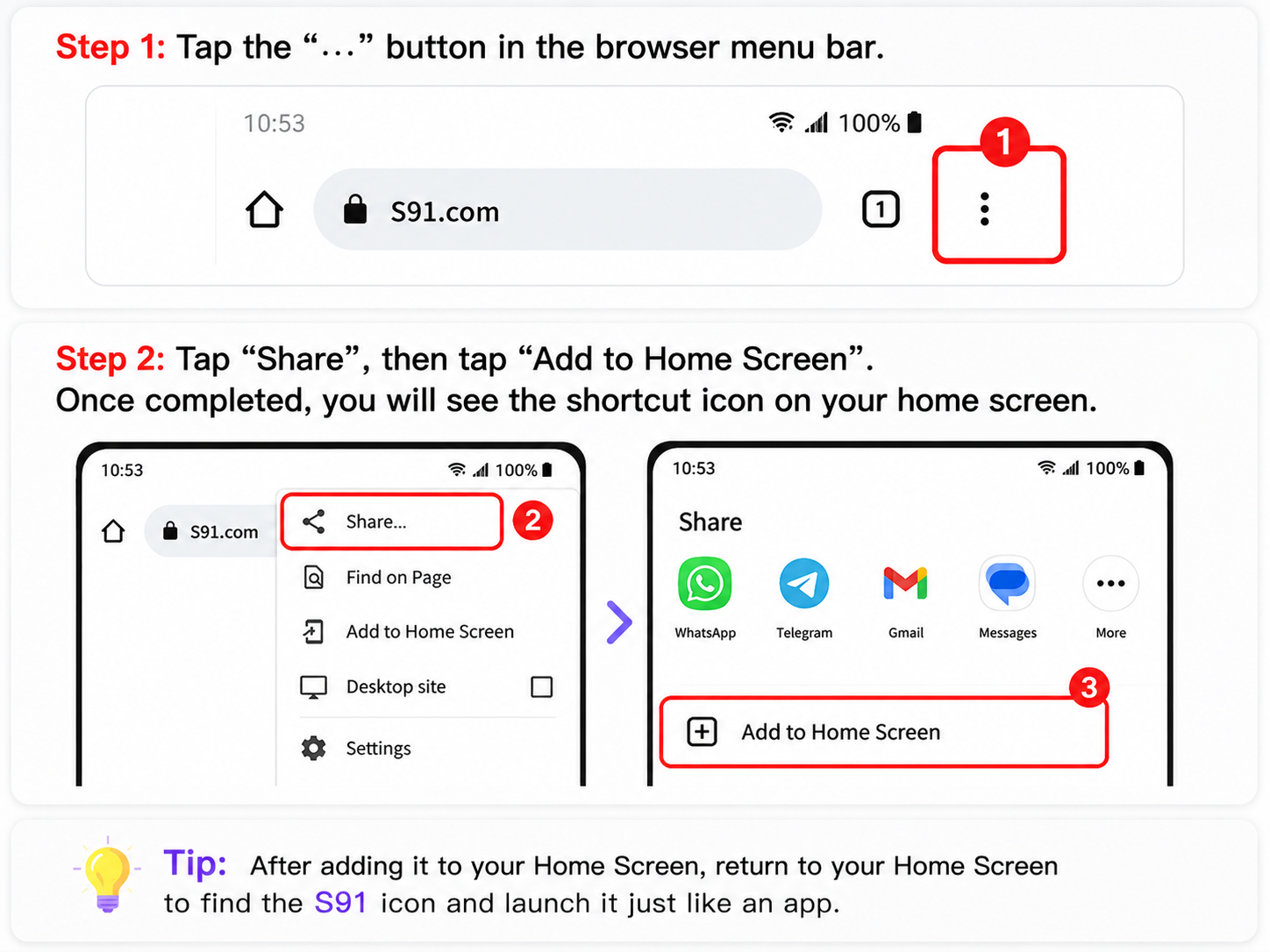
Pada iOS, pengguna iPhone dan iPad boleh mencipta pintasan Skrin Utama S91BOX melalui Safari. Kaedah ini meletakkan ikon S91 pada Skrin Utama untuk akses laman web yang lebih pantas.
iPhone dan iPad – Tambah S91BOX ke Skrin Utama
Langkah 1: Buka Safari
Buka Safari pada iPhone atau iPad anda. Gunakan Safari untuk kaedah persediaan Skrin Utama ini.
Langkah 2: Lawati S91BOX
Masukkan https://s91box.com/ dalam Safari dan buka laman web tersebut.
Langkah 3: Ketik Butang Share
Ketik butang Share, yang diwakili oleh kotak dengan anak panah menghala ke atas.
Langkah 4: Pilih Add to Home Screen
Tatal melalui pilihan Share yang tersedia dan pilih Add to Home Screen.
Langkah 5: Sesuaikan Nama
Masukkan atau sahkan nama pintasan seperti S91, kemudian ketik Add. Ikon S91 akan muncul pada Skrin Utama iPhone atau iPad anda.
S91 Muat Turun untuk Windows
Pengguna Windows boleh mencipta pintasan Desktop S91BOX dalam beberapa cara. Bergantung pada pelayar pilihan anda, anda boleh menarik alamat laman web ke Desktop, mencipta pintasan Chrome, memasang laman melalui Microsoft Edge, atau mencipta pintasan secara manual.
Kaedah 1: Tarik dan Lepas
Langkah 1: Buka S91BOX
Buka S91BOX dalam Chrome, Microsoft Edge, atau Firefox.
Langkah 2: Tarik Ikon Laman Web
Tarik ikon kunci atau ikon laman web daripada bar alamat pelayar ke Desktop Windows anda.
Langkah 3: Buka Pintasan
Pintasan laman web akan dicipta pada Desktop. Klik dua kali padanya apabila anda mahu membuka S91BOX dalam pelayar lalai anda.
Kaedah 2: Cipta Pintasan Chrome
Langkah 1: Buka S91BOX dalam Chrome
Lancarkan Chrome dan navigasi ke S91BOX.
Langkah 2: Buka Create Shortcut
Buka menu Chrome (⋮), pergi ke pilihan pintasan yang tersedia di bawah alat pelayar, dan pilih Create Shortcut.
Langkah 3: Namakan Pintasan
Namakan pintasan tersebut S91. Anda boleh pilih Open as window jika pilihan tersedia, kemudian sahkan untuk mencipta pintasan.
Kaedah 3: Pasang Melalui Microsoft Edge
Langkah 1: Buka S91BOX dalam Edge
Lancarkan Microsoft Edge dan lawati S91BOX.
Langkah 2: Buka Menu Apps
Pilih menu tiga titik (⋮), pilih Apps, dan pilih Install this site as an app.
Langkah 3: Lengkapkan Pemasangan
Ikuti arahan yang dipaparkan untuk melengkapkan persediaan. Anda kemudiannya boleh menggunakan pilihan Windows yang tersedia untuk mengakses S91 daripada Desktop atau Menu Mula.
Kaedah 4: Cipta Pintasan Secara Manual
Langkah 1: Cipta Pintasan Baharu
Klik kanan pada kawasan kosong Desktop Windows anda dan pilih New, diikuti dengan Shortcut.
Langkah 2: Masukkan URL S91BOX
Tampal https://s91box.com/ ke dalam medan lokasi dan teruskan.
Langkah 3: Namakan dan Selesai
Masukkan nama pintasan seperti S91, pilih Finish, dan gunakan pintasan Desktop yang baharu dicipta untuk mengakses laman web.
S91 Muat Turun untuk macOS
Pada macOS, pengguna boleh mencipta pintasan Desktop S91BOX melalui Safari atau Chrome. Kaedah Safari mencipta fail lokasi laman web, manakala Chrome menyediakan pilihan pintasannya sendiri.
Kaedah 1: Cipta Pintasan Safari
Langkah 1: Buka S91BOX dalam Safari
Lancarkan Safari pada Mac anda dan navigasi ke S91BOX.
Langkah 2: Tarik URL ke Desktop
Tarik URL atau ikon laman web daripada bar alamat Safari ke Desktop anda.
Langkah 3: Buka Pintasan Webloc
macOS mencipta fail .webloc pada Desktop anda. Klik dua kali fail tersebut apabila anda mahu membuka laman web S91.
Kaedah 2: Cipta Pintasan Chrome
Langkah 1: Buka S91BOX dalam Chrome
Lancarkan Chrome pada macOS dan buka S91BOX.
Langkah 2: Pilih Create Shortcut
Buka menu Chrome, cari Create Shortcut di bawah alat pelayar yang tersedia, dan pilihnya.
Langkah 3: Namakan Pintasan
Masukkan S91 atau nama pilihan lain dan sahkan untuk mencipta pintasan.
Pilihan: Sesuaikan Ikon Pintasan
Jika anda mahu menyesuaikan pintasan macOS, klik kanan padanya dan pilih Get Info. Imej tersuai kemudiannya boleh digunakan pada pratonton ikon pintasan menggunakan kawalan macOS yang tersedia.
Akses App, APK dan Skrin Utama S91
Pengguna yang mencari App atau APK S91 sebaiknya mengikuti pilihan muat turun dan arahan yang disediakan melalui S91 Rasmi dan bukan bergantung pada sumber muat turun pihak ketiga yang tidak berkaitan. Persediaan yang diterangkan pada halaman ini memberi tumpuan kepada menambah S91BOX ke Skrin Utama mudah alih atau mencipta akses Desktop yang mudah mengikut peranti anda.
Akses Skrin Utama Mudah Alih
Pengguna Android dan iOS boleh meletakkan pintasan S91 pada Skrin Utama mereka. Setelah dicipta, ketik ikon untuk membuka S91BOX tanpa perlu memasukkan alamat laman web secara manual setiap kali.
Akses Desktop
Pengguna Windows dan macOS boleh mencipta pintasan yang menyediakan akses terus ke S91BOX daripada Desktop. Persediaan sebenar bergantung pada pelayar dan sistem operasi yang anda pilih.
Soalan Lazim Muat Turun S91
Bagaimana saya memuat turun S91 pada Android?
Buka S91BOX dalam Chrome, buka menu pelayar, pilih Add to Home screen, namakan pintasan, dan sahkan. Ikon S91 kemudiannya akan muncul pada Skrin Utama Android anda.
Bagaimana saya menambah S91 ke Skrin Utama iPhone?
Buka S91BOX dalam Safari, ketik butang Share, pilih Add to Home Screen, sesuaikan nama jika perlu, dan ketik Add.
Adakah saya memerlukan APK untuk menambah S91 ke Skrin Utama Android saya?
Kaedah Skrin Utama Android yang diterangkan di sini tidak memerlukan anda memuat turun fail APK secara manual. Ia mencipta akses Skrin Utama secara terus ke S91BOX melalui Chrome.
Bolehkah saya menggunakan S91 pada Windows?
Ya. Anda boleh mencipta akses Desktop menggunakan kaedah tarik-dan-lepas, pilihan pintasan Chrome, pilihan pemasangan laman Microsoft Edge, atau pintasan Windows yang dicipta secara manual.
Bolehkah saya mencipta pintasan S91 pada macOS?
Ya. Safari boleh mencipta pintasan .webloc dengan menarik URL laman web ke Desktop, manakala Chrome boleh mencipta pintasan laman web melalui alat pelayar yang tersedia.
Ke mana butang Muat Turun akan membawa saya?
Memilih butang Muat Turun yang berkaitan pada halaman ini akan membawa anda ke laman web Rasmi S91, di mana anda boleh meneruskan dengan kaedah akses yang sesuai untuk peranti anda.
Dapatkan S91BOX pada Peranti Anda
Pilih pilihan Muat Turun S91 untuk peranti anda, teruskan ke S91 Rasmi, dan ikuti langkah Android, iOS, Windows, atau macOS untuk mencipta akses mudah ke S91BOX.