S91 下载 – 将 S91BOX 添加到您的设备
S91 下载运作方式
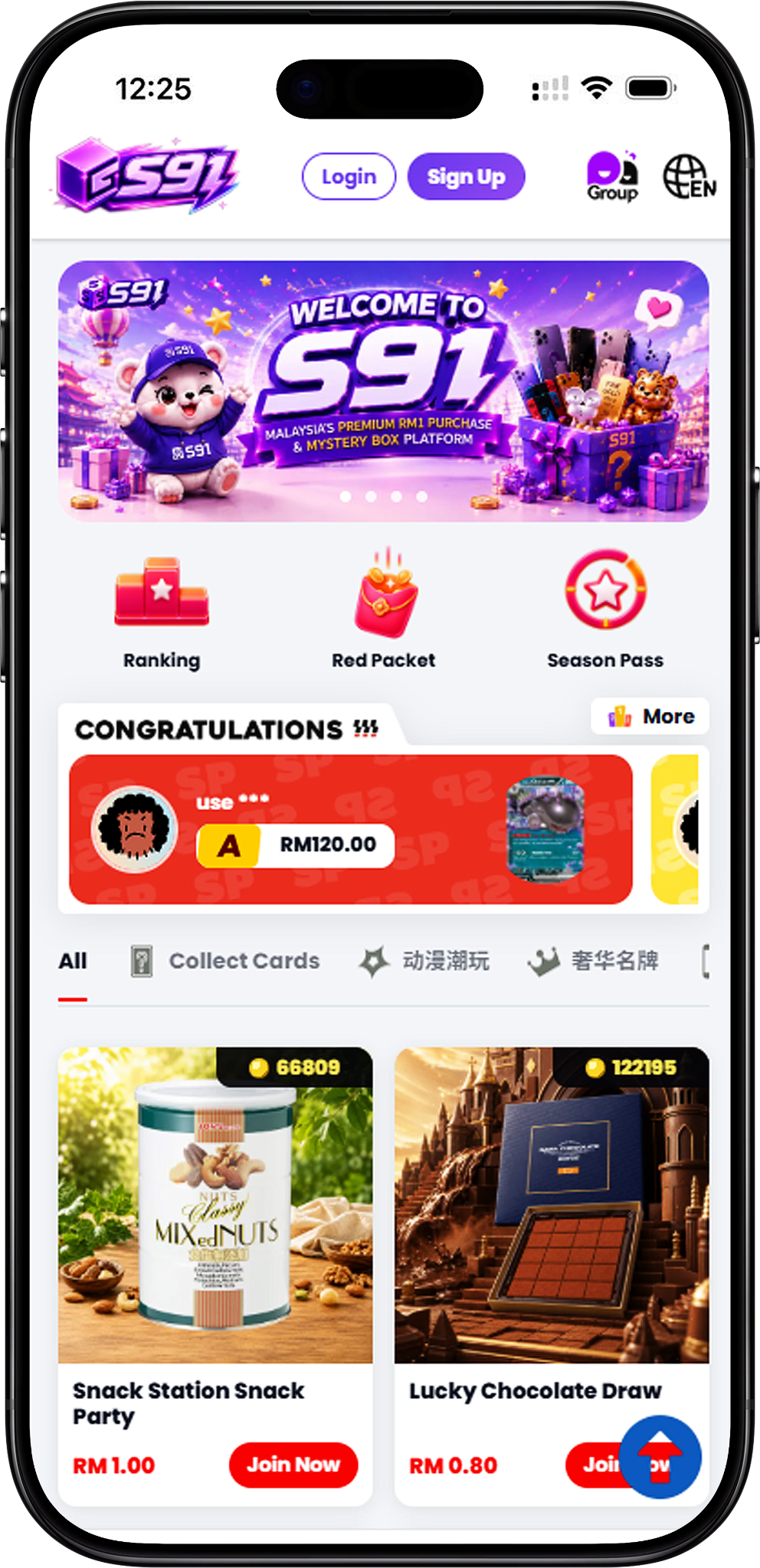
本页面的下载选项会将您引导至 S91 官方网站。从那里开始,具体的设置方法取决于您的设备。安卓和iOS用户可以将S91BOX添加到主屏幕,而Windows和macOS用户则可以使用受支持的浏览器创建桌面快捷方式。
选择您的设备
选择适用于安卓、iOS、Windows或macOS的说明。按照专为您的操作系统设计的方法操作,可以更轻松地在您的设备上创建直接的S91BOX快捷方式。
S91 安卓下载
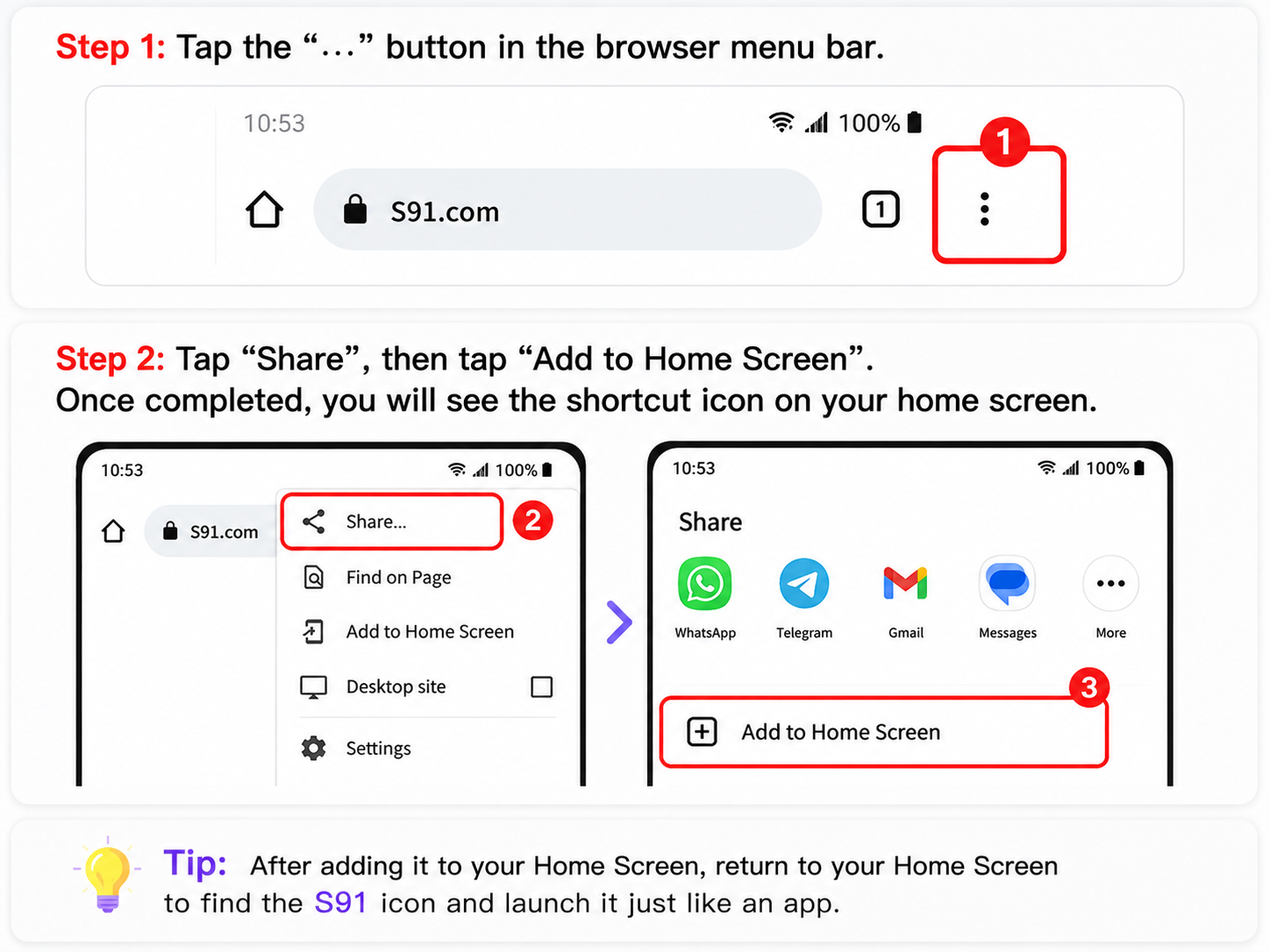
在安卓设备上,S91BOX可以通过Chrome直接添加到主屏幕。添加完成后,S91 图标即可作为便捷快捷方式,让您从设备上打开该网站。
安卓 — 将S91BOX添加到主屏幕
第1步:打开Chrome
在您的安卓设备上打开Chrome浏览器。
第2步:访问S91BOX
在Chrome中前往 https://s91box.com/ 并等待网站加载完成。
第3步:打开Chrome菜单
点击浏览器右上角的三点菜单(⋮)。
第4步:选择“添加到主屏幕”
从可用的浏览器选项中选择“添加到主屏幕”。根据您的Chrome界面,您可能需要先选择“分享”,然后再选择“添加到主屏幕”。
第5步:命名快捷方式
输入一个名称,例如 S91,确认操作并完成设置。之后,S91 快捷方式图标就会出现在您的安卓主屏幕上。
如果Chrome显示“安装应用”该怎么办?
Chrome有时可能会显示“安装应用”而不是“添加到主屏幕”。如果发生这种情况,请刷新页面并再次查看可用的浏览器选项。如有必要,您可以暂时切换到飞行模式,刷新页面,然后恢复网络连接后再使用该快捷方式。
S91 iOS下载
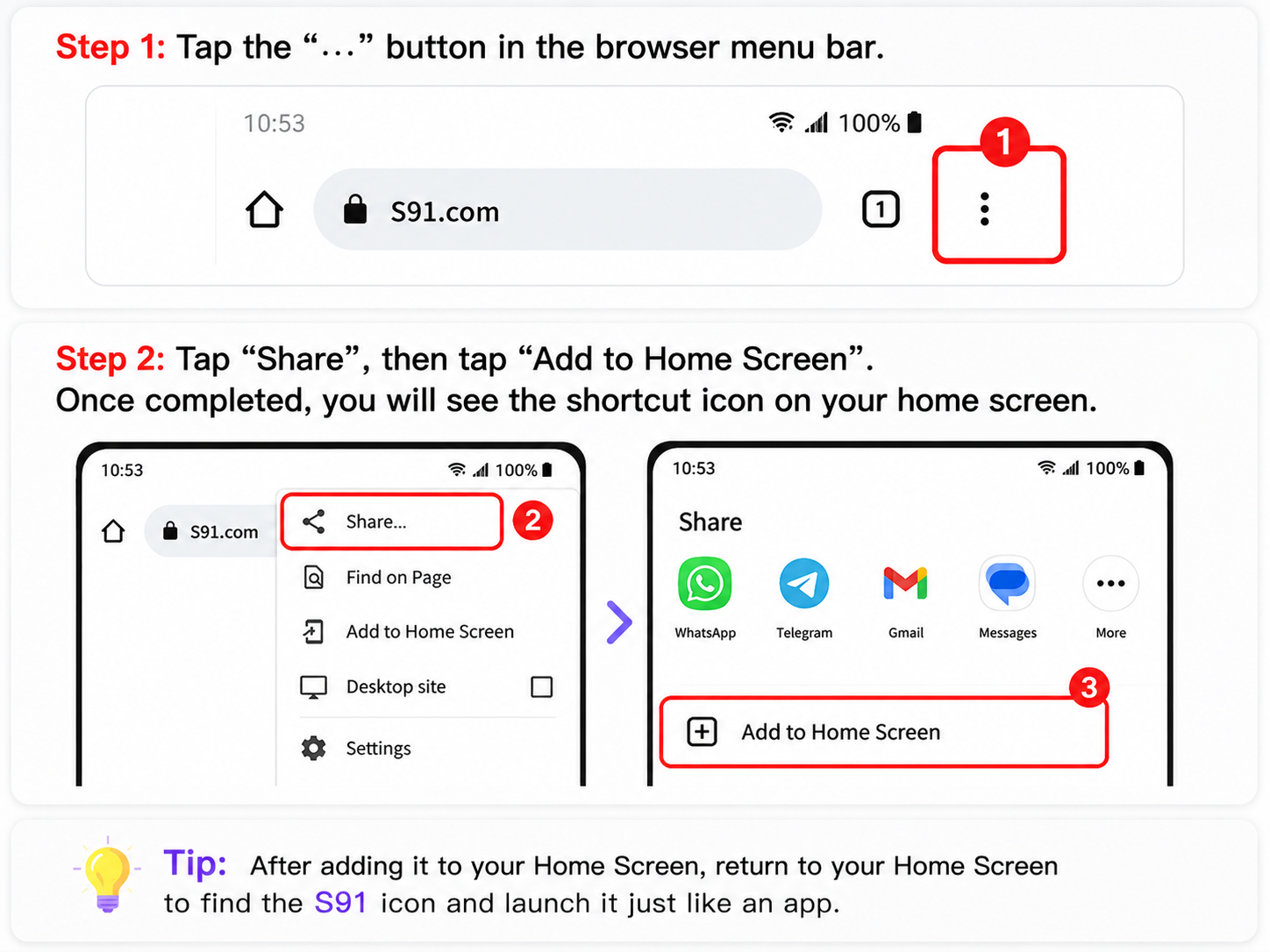
在iOS上,iPhone和iPad用户可以通过Safari创建S91BOX主屏幕快捷方式。此方法会在主屏幕上放置一个 S91 图标,方便更快速地访问网站。
iPhone和iPad — 将S91BOX添加到主屏幕
第1步:打开Safari
在您的iPhone或iPad上打开Safari。请使用Safari进行此主屏幕设置方法。
第2步:访问S91BOX
在Safari中输入 https://s91box.com/ 并打开该网站。
第3步:点击分享按钮
点击分享按钮,该按钮的图标是一个带有向上箭头的方框。
第4步:选择“添加到主屏幕”
滚动浏览可用的分享选项,然后选择“添加到主屏幕”。
第5步:自定义名称
输入或确认快捷方式名称,例如 S91,然后点击“添加”。S91 图标将会出现在您的iPhone或iPad主屏幕上。
S91 Windows下载
Windows用户可以通过多种方式创建S91BOX桌面快捷方式。根据您偏好使用的浏览器,您可以将网站地址拖动到桌面、创建Chrome快捷方式、通过Microsoft Edge安装该网站,或手动创建快捷方式。
方法1:拖放
第1步:打开S91BOX
在Chrome、Microsoft Edge或Firefox中打开S91BOX。
第2步:拖动网站图标
将浏览器地址栏中的锁形图标或网站图标拖动到您的Windows桌面上。
第3步:打开快捷方式
系统会在桌面上创建一个网站快捷方式。每当您想在默认浏览器中打开S91BOX时,双击该图标即可。
方法2:创建Chrome快捷方式
第1步:在Chrome中打开S91BOX
启动Chrome并前往S91BOX。
第2步:打开“创建快捷方式”
打开Chrome菜单(⋮),进入浏览器工具下的快捷方式选项,然后选择“创建快捷方式”。
第3步:命名快捷方式
将快捷方式命名为 S91。如果该选项可用,您可以选择“作为窗口打开”,然后确认创建快捷方式。
方法3:通过Microsoft Edge安装
第1步:在Edge中打开S91BOX
启动Microsoft Edge并访问S91BOX。
第2步:打开应用菜单
选择三点菜单(⋮),选择“应用”,然后选择“将此网站安装为应用”。
第3步:完成安装
按照所显示的说明完成设置。之后,您可以使用可用的Windows选项,从桌面或开始菜单访问 S91。
方法4:手动创建快捷方式
第1步:创建新快捷方式
右键点击您Windows桌面上的空白区域,选择“新建”,然后选择“快捷方式”。
第2步:输入S91BOX网址
将 https://s91box.com/ 粘贴到位置字段中,然后继续。
第3步:命名并完成
输入快捷方式名称,例如 S91,选择“完成”,然后使用新创建的桌面快捷方式访问该网站。
S91 macOS下载
在macOS上,用户可以通过Safari或Chrome创建S91BOX桌面快捷方式。Safari方法会创建一个网站位置文件,而Chrome则提供其自身的快捷方式选项。
方法1:创建Safari快捷方式
第1步:在Safari中打开S91BOX
在您的Mac上启动Safari并前往S91BOX。
第2步:将网址拖动到桌面
将Safari地址栏中的网址或网站图标拖动到您的桌面上。
第3步:打开Webloc快捷方式
macOS会在您的桌面上创建一个.webloc文件。当您想打开 S91 网站时,双击该文件即可。
方法2:创建Chrome快捷方式
第1步:在Chrome中打开S91BOX
在macOS上启动Chrome并打开S91BOX。
第2步:选择“创建快捷方式”
打开Chrome菜单,在可用的浏览器工具下找到“创建快捷方式”,然后选择它。
第3步:命名快捷方式
输入 S91 或您偏好的其他名称,然后确认创建快捷方式。
可选:自定义快捷方式图标
如果您想自定义macOS快捷方式,请右键点击它并选择“获取信息”。之后,您可以使用可用的macOS控件,为快捷方式图标预览应用自定义图片。
S91 App、APK与主屏幕访问
正在寻找 S91 App或APK的用户,应遵循 S91 官方提供的下载选项和说明,而不要依赖无关的第三方下载来源。本页面所述的设置方法,重点是根据您的设备,将S91BOX添加到移动设备主屏幕,或创建便捷的桌面访问方式。
移动设备主屏幕访问
安卓和iOS用户可以将 S91 快捷方式放置在主屏幕上。创建完成后,点击图标即可打开S91BOX,而无需每次手动输入网站地址。
桌面访问
Windows和macOS用户可以创建一个快捷方式,从桌面直接访问S91BOX。具体的设置方法取决于您选择的浏览器和操作系统。
S91 下载常见问题
如何在安卓上下载 S91?
在Chrome中打开S91BOX,打开浏览器菜单,选择“添加到主屏幕”,命名快捷方式并确认。之后,S91 图标就会出现在您的安卓主屏幕上。
如何将 S91 添加到iPhone主屏幕?
在Safari中打开S91BOX,点击分享按钮,选择“添加到主屏幕”,如有需要可自定义名称,然后点击“添加”。
将 S91 添加到我的安卓主屏幕需要APK吗?
此处所述的安卓主屏幕方法不需要您手动下载APK文件。它会通过Chrome创建直接访问S91BOX的主屏幕方式。
我可以在Windows上使用 S91 吗?
可以。您可以使用拖放方法、Chrome快捷方式选项、Microsoft Edge网站安装选项,或手动创建的Windows快捷方式来创建桌面访问方式。
我可以在macOS上创建 S91 快捷方式吗?
可以。Safari可以通过将网站网址拖动到桌面来创建.webloc快捷方式,而Chrome则可以通过其可用的浏览器工具创建网站快捷方式。
“下载”按钮会将我带到哪里?
选择本页面上相应的“下载”按钮,会将您带到 S91 官方网站,您可以在那里继续使用适合您设备的访问方式。
在您的设备上获取S91BOX
为您的设备选择 S91 下载选项,继续前往 S91 官方网站,并按照安卓、iOS、Windows或macOS的步骤,创建便捷的S91BOX访问方式。